ઘણા ટીવી માલિકો પીસીનો ઉપયોગ કર્યા વિના તેમના ઉપકરણોમાંથી ઇન્ટરનેટ ઍક્સેસ કરવા માંગે છે. ટીવીને ઇન્ટરનેટથી કેવી રીતે કનેક્ટ કરવું તે જાણીને, વ્યક્તિ કમ્પ્યુટર અથવા લેપટોપ ખરીદવા માટે પૈસા ખર્ચી શકશે નહીં. આ હેડસેટ અને ખાસ સાધનોનો ઉપયોગ કરીને કરી શકાય છે.
સામગ્રી
કયા ટીવીને ઇન્ટરનેટથી કનેક્ટ કરી શકાય છે
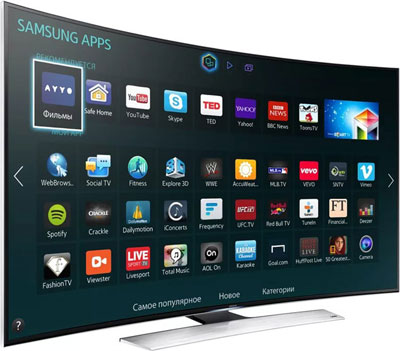
તમે "સ્માર્ટ ટીવી" ફંક્શન ધરાવતા ટીવી સાથે ઇન્ટરનેટને કનેક્ટ કરી શકો છો. આ ટેક્નોલોજીથી યુઝર ઓનલાઈન ડિવાઈસ સેટિંગ્સ બદલી શકે છે. સ્માર્ટ ટીવી વિકલ્પ સાથે, ટીવી સ્થાનિક નેટવર્ક દ્વારા અથવા વાયરલેસ Wi-Fi કનેક્શન દ્વારા ઇન્ટરનેટ સાથે જોડાયેલ છે.
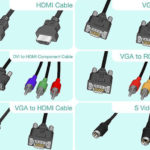
તમે સ્માર્ટ ટીવી વિના નિયમિત ટીવી પરથી ઑનલાઇન જઈ શકો છો. ટીવી પર ઇન્ટરનેટ કનેક્ટ કરતા પહેલા, તમારે એક સેટ-ટોપ બોક્સ તૈયાર કરવું જોઈએ જેમાં તમારે HDMI કેબલ કનેક્ટ કરવાની જરૂર છે.આ સાધન તમને બિલ્ટ-ઇન Wi-Fi વિના ટીવીમાંથી ઇન્ટરનેટ ઍક્સેસ કરવાની મંજૂરી આપે છે.
કનેક્ટ કરવા માટે શું જરૂરી છે
કનેક્ટ કરતા પહેલા, ખાતરી કરો કે તમારી પાસે જરૂરી સાધનો છે:
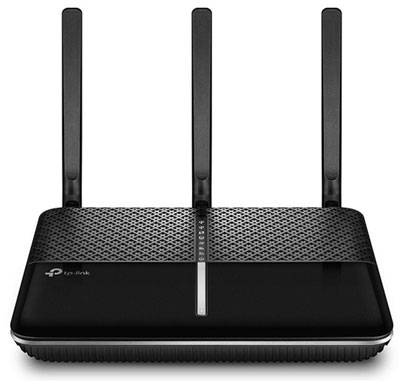
- રાઉટર અને ગોઠવેલ ઈન્ટરનેટ એક્સેસ પોઈન્ટ;
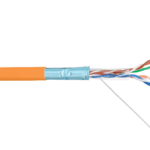
- ડાયરેક્ટ કનેક્શન માટે LAN કેબલ.
ટેલિવિઝન ઉપકરણના માલિકે પહેલા ટીવી માટેની તકનીકી સૂચનાઓનો અભ્યાસ કરવો જોઈએ અને વધુ સેટિંગ્સ માટે તેમનું IP સરનામું શોધવું જોઈએ. ISP દ્વારા પ્રદાન કરાયેલ કનેક્શનના પ્રકાર વિશે માહિતી મેળવવાની ભલામણ કરવામાં આવે છે. એક સ્થિર અને ગતિશીલ IP સરનામું અથવા PPPoE છે, જેને પણ ધ્યાનમાં લેવાની જરૂર છે.
કનેક્શન પદ્ધતિઓ
ટીવીને ઇન્ટરનેટથી કનેક્ટ કરવાની નીચેની રીતો છે:
- બિલ્ટ-ઇન LAN કનેક્ટર સાથેના મોડલ્સ માટે ડાયરેક્ટ કેબલ કનેક્શન;
- Wi-Fi રાઉટર, વિશિષ્ટ સેટ-ટોપ બોક્સ અથવા PLC એડેપ્ટરનો ઉપયોગ કરીને;
- WPS સક્ષમ કરો;
- કમ્પ્યુટર અથવા લેપટોપ દ્વારા સિગ્નલ ટ્રાન્સમિશન;
- સ્માર્ટ ટીવી સેટિંગ.
આ સાધનનો ઉપયોગ કરીને ટીવીમાંથી ઇન્ટરનેટ કેવી રીતે એક્સેસ કરવું તે જાણીને, તમે આવા કનેક્શનનો સંપૂર્ણ લાભ લઈ શકો છો.
ડાયરેક્ટ કેબલ કનેક્શન
કનેક્ટ કરવાની ઘણી રીતો છે. જો ઉપકરણમાં LAN ઇનપુટ હોય, તો તમે ટીવીને આ પોર્ટ સાથે સીધું કનેક્ટ કરીને કેબલ દ્વારા ઇન્ટરનેટથી કનેક્ટ કરી શકો છો. જો તમારી પાસે ડાયનેમિક IP સરનામું છે, તો વપરાશકર્તા તરફથી કોઈપણ આગળની કાર્યવાહી કર્યા વિના નેટવર્ક કેબલ કનેક્શન બનાવવામાં આવશે. ટીવી તરત જ એક IP સરનામું પ્રાપ્ત કરશે જે ઇન્ટરનેટની ઍક્સેસ ખોલે છે.
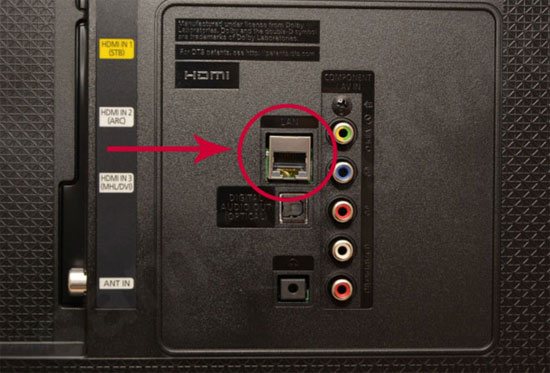
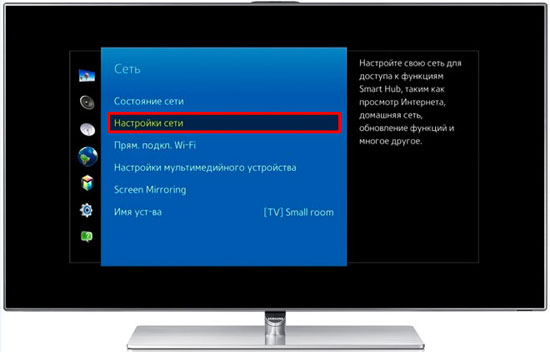
જો પ્રદાતા સ્થિર IP પ્રદાન કરે છે, તો સબ્સ્ક્રાઇબરે સેટિંગ્સમાં મેન્યુઅલી જરૂરી પરિમાણો સેટ કરવા પડશે.ટીવી મેનૂમાં, "નેટવર્ક / નેટવર્ક કનેક્શન" આઇટમ શોધો અને "કનેક્શન સેટ કરો" ટૅબ પર જાઓ. રીમોટ કંટ્રોલનો ઉપયોગ કરીને, "મેન્યુઅલ સેટઅપ" આઇટમ પસંદ કરો અને "વાયર્ડ" બટન દબાવો. અહીં તમારે IP સરનામું અને DNS દાખલ કરવું જોઈએ, કરેલા ફેરફારોની પુષ્ટિ કરો. તે પછી, વપરાશકર્તા સ્વતંત્ર રીતે રૂટ મેપ બનાવી શકે છે.
રાઉટર દ્વારા
રાઉટર તમને ઘણા ઉપકરણોને ઇન્ટરનેટથી કનેક્ટ કરવાની મંજૂરી આપે છે: કમ્પ્યુટર, લેપટોપ, ટીવી. રાઉટરના પોર્ટ દ્વારા, તમે કેબલનો ઉપયોગ કરીને અથવા WiFi દ્વારા ટીવી સાથે કનેક્ટ કરી શકો છો. પ્રથમ કિસ્સામાં, કેબલનો એક છેડો બિલ્ટ-ઇન ટીવી પોર્ટ સાથે જોડાયેલ છે, અને બીજો રાઉટરની પાછળની પેનલ પર સ્થિત ઇનપુટ સાથે અને પીળા રંગમાં ચિહ્નિત થયેલ છે. જો બધું યોગ્ય રીતે કરવામાં આવે છે, તો રાઉટરમાંથી ડેટા ટીવી પર પ્રસારિત કરવામાં આવશે, જેની પેનલ પર પોર્ટ સૂચક પ્રકાશ પ્રગટ થશે. છેલ્લે, તમારે ઉપયોગમાં લેવાતા IP નો પ્રકાર પસંદ કરવાની અને મેન્યુઅલી જરૂરી ડેટા દાખલ કરવાની જરૂર છે.
તમે બિલ્ટ-ઇન Wi-Fi મોડ્યુલ ધરાવતા ટીવી ઉપકરણ પર વાયરલેસ Wi-Fi કનેક્શન સેટ કરી શકો છો. તેને સક્રિય કરવા માટે, આ પગલાં અનુસરો:
- કનેક્ટેડ રાઉટરની કાર્યક્ષમતા તપાસો;
- ઉપકરણ મેનૂ ખોલો અને સેટિંગ્સમાં "નેટવર્ક કનેક્શન" આઇટમ પર જાઓ, જો જરૂરી હોય તો, કનેક્શન પ્રકારનો ઉલ્લેખ કરો - વાયરલેસ;
- દેખાતી સૂચિમાં, હોમ નેટવર્કનો ઉપલબ્ધ વાયરલેસ પોઇન્ટ પસંદ કરો;
- પાસવર્ડ દાખલ કરો અને કનેક્શન માટે રાહ જુઓ.

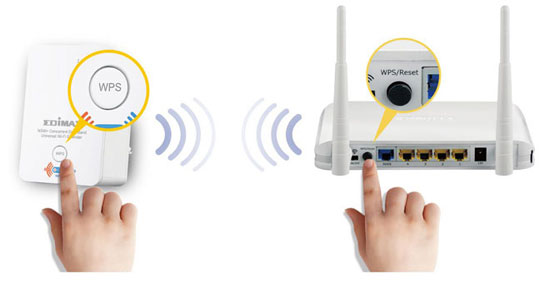
Wi-Fi એડેપ્ટરની ગેરહાજરીમાં, તમે WPS - Wi-Fi પ્રોટેક્ટેડ સેટઅપનો ઉપયોગ કરીને ઇન્ટરનેટથી કનેક્ટ કરી શકો છો. આ કરવા માટે, તમારે રાઉટર પર સેટ કરેલ લોગિન અને પાસવર્ડ જાણવાની જરૂર છે.રાઉટરની પાછળ એક WPS બટન છે, તમારે તેને થોડી સેકંડ માટે દબાવીને પકડી રાખવું પડશે, પછી ટીવી પર WPS ફંક્શનને સક્રિય કરો, જો જરૂરી હોય તો, એક વિશિષ્ટ કોડ દાખલ કરો.
પીસી અથવા લેપટોપ દ્વારા
વપરાશકર્તાઓ જૂના ટીવી અથવા કોઈપણ આધુનિક ટીવી મોડેલને તેમના કમ્પ્યુટર અથવા લેપટોપ સાથે કનેક્ટ કરી શકે છે. ઉપકરણ 2 મોડમાં કાર્ય કરશે:
- ઇમેજ રિપીટ: ટીવી ડિસ્પ્લે તરીકે કામ કરે છે. તમે બ્રાઉઝર ખોલી શકો છો અને મૂવી જોઈ શકો છો, પરંતુ ઉપકરણને ફક્ત કમ્પ્યુટર દ્વારા નિયંત્રિત કરી શકાય છે. HDMI અથવા VGA નો ઉપયોગ કનેક્શન સ્થાપિત કરવા માટે થાય છે.
- કોમ્પ્યુટરમાંથી ડેટા વાંચો. તમે સ્થાપિત સ્થાનિક નેટવર્કનો ઉપયોગ કરીને કમ્પ્યુટર ડેટાને ઍક્સેસ કરી શકો છો. વપરાશકર્તા ઈન્ટરનેટ કનેક્શન વિના પીસીની હાર્ડ ડ્રાઈવ પર સંગ્રહિત મૂવીઝ જોઈ શકશે અને સંગીત સાંભળી શકશે.
ટીવી બોક્સ દ્વારા
તમારે સમજવાની જરૂર છે કે તમારે શું કનેક્ટ કરવાની જરૂર છે. વિવિધ ઉત્પાદકોના માનક સેટ-ટોપ બોક્સમાં ટીવી જોવા, બ્રાઉઝર અને હોમ થિયેટરના કાર્યો હોય છે. તેઓ "સ્માર્ટ ટીવી" સાથે સમાન છે. સેટ-ટોપ બોક્સ LAN કેબલ અથવા Wi-Fi નો ઉપયોગ કરીને રાઉટર સાથે અને HDMI દ્વારા ટીવી સાથે જોડાય છે. IP એડ્રેસ સેટિંગ્સ સેટ-ટોપ બોક્સ મેનૂમાં સેટ કરેલ છે.
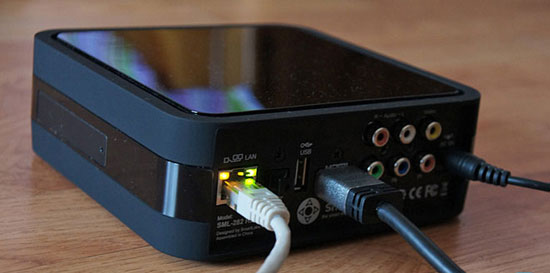
એન્ડ્રોઇડ સેટ-ટોપ બોક્સ એ મોબાઇલ ફોન અથવા ટેબ્લેટનું એનાલોગ છે, જેનું ઇન્ટરફેસ મોટી સ્ક્રીન પર ખુલે છે. પ્લે માર્કેટમાંથી ડાઉનલોડ કરેલી એપ્લિકેશનનો ઉપયોગ ટીવી પરથી થઈ શકે છે. ટીવી પર, ઈ-મેલ અને ઈન્સ્ટન્ટ મેસેન્જર્સ સાથે કામ કરવાની ઍક્સેસ, ઈન્ટરનેટ દ્વારા ઓનલાઈન ચેનલો જોવાની સુવિધા ખુલી છે. આ કરવા માટે, તમારે ચેનલો શોધવા અને ગોઠવવા માટેની સૂચનાઓનો અભ્યાસ કરવાની જરૂર છે.
આવા સેટ-ટોપ બોક્સ તમને જૂના ટીવી સાથે ઇન્ટરનેટ કનેક્ટ કરવાની મંજૂરી આપે છે જેમાં સ્માર્ટ ટીવી ફંક્શન અથવા Wi-Fi રીસીવર નથી. વાસ્તવમાં, આ એક એવું મિનીકોમ્પ્યુટર છે.
PLC એડેપ્ટર અને વાયરલેસ કનેક્શન
જો તમારી પાસે પ્રમાણભૂત મોડેમ છે, તો તમે ઇથરનેટ કેબલનો ઉપયોગ કરીને નેટવર્કથી કનેક્ટ કરી શકો છો. PLC એડેપ્ટર (પાવરલાઇન) આવી કેબલને બદલી શકે છે - એક ઉપકરણ જે ઘરના વિદ્યુત નેટવર્કના વાયર દ્વારા સિગ્નલ પ્રસારિત કરે છે. આવા સાધનો Beeline અને Rostelecom પ્રદાતાઓ દ્વારા પ્રદાન કરવામાં આવે છે.
એડેપ્ટરનો દેખાવ કંઈક અંશે સામાન્ય વીજ પુરવઠાની યાદ અપાવે છે, પરંતુ ફક્ત વાયર વિના. સેટમાં રીસીવર અને ટ્રાન્સમીટરનો સમાવેશ થાય છે. અમે ઇથરનેટ કેબલનો ઉપયોગ કરીને ટ્રાન્સમીટરને રાઉટર સાથે જોડીએ છીએ, પછી બંને જોડી એડેપ્ટર પર બટન દબાવો અને જોડી કર્યા પછી, STB સેટ-ટોપ બોક્સ દ્વારા સમાન ઇથરનેટ કેબલનો ઉપયોગ કરીને રીસીવરમાંથી ઇન્ટરનેટ લઈ શકાય છે.
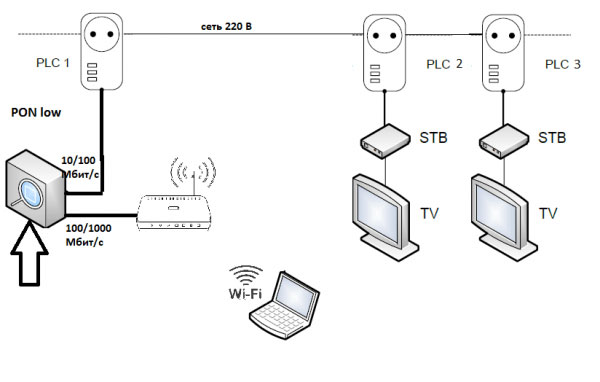
આધુનિક એડેપ્ટરો ઉચ્ચ ડેટા ટ્રાન્સફર રેટ પ્રદાન કરે છે - 1 GB પ્રતિ સેકન્ડ સુધી, પરંતુ આ જાહેર કરાયેલ છે, વાસ્તવિક ટ્રાન્સફર રેટ હજી પણ ઓછો છે, પરંતુ સામાન્ય રીતે Wi-Fi દ્વારા કનેક્ટ થાય ત્યારે તેના કરતા વધારે છે. PLC એડેપ્ટર પાવર આઉટલેટમાં પ્લગ થયેલ છે.
સ્માર્ટ ટીવી સેટિંગ્સ
સેમસંગ અને એલજી ટીવી
બંને બ્રાન્ડના ટીવી એક જ રીતે ગોઠવેલા છે. સ્માર્ટ ટીવીને ઇન્ટરનેટથી કનેક્ટ કરવા માટે, તમારે આની જરૂર છે:
- મુખ્ય મેનુ પર જાઓ.
- તમારું વપરાશકર્તા નામ અને પાસવર્ડ દાખલ કરીને તમારા વ્યક્તિગત વપરાશકર્તા ખાતામાં લૉગ ઇન કરો
- નવું એકાઉન્ટ બનાવવા માટે, તમારે તમારા ઇમેઇલ સરનામાં સાથે નોંધણી કરાવવી આવશ્યક છે.
તમે તમારા વ્યક્તિગત ખાતામાં એપ્લિકેશન ડાઉનલોડ કરી શકો છો. ઇન્ટરનેટની ઍક્સેસ પણ છે. સિગ્નલ ગુમાવવાના કિસ્સામાં, IP સરનામું જાતે જ દાખલ કરવું આવશ્યક છે.
સોની ટીવી
જાપાનીઝ સોની ટીવીના માલિકોએ નીચેની ક્રિયાઓની યોજનાનું પાલન કરવું જોઈએ:
- ઉપકરણ મેનૂ પર જાઓ અને "હોમ" આઇટમ પસંદ કરો;
- "સેટિંગ્સ" નામવાળા બટન પર ક્લિક કરો;
- "નેટવર્ક" ટૅબ પર જાઓ, અને પછી "અપડેટ ઇન્ટરનેટ સામગ્રી" પર ક્લિક કરો;
- "મારી એપ્લિકેશન" વિંડોમાં, શરૂ કરવા માટે યોગ્ય આયકન પસંદ કરો.
નહિંતર, સ્માર્ટ ટીવી ફંક્શન અન્ય ઉપકરણો પર મળતા અનુરૂપ કાર્ય જેવું જ છે. તમે ઉપકરણના ફર્મવેરને બદલ્યા વિના તેનું સંચાલન કરી શકો છો.
સમાન લેખો: